
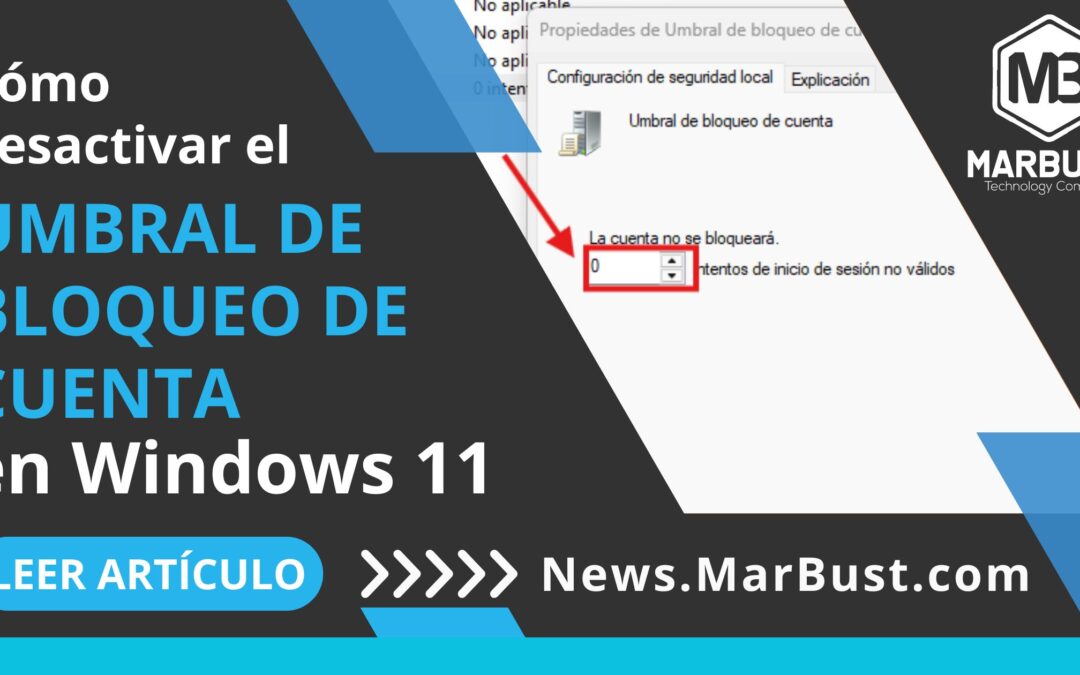
Recientemente me pasó algo que puede ocurrirle a cualquiera: dejé mi computadora por unos minutos y, al volver, no podía iniciar sesión. El mensaje que apareció fue:
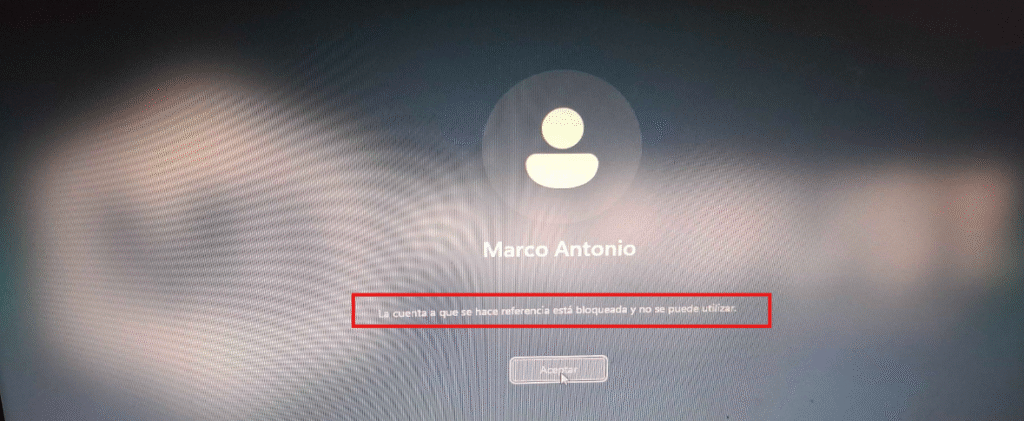
“La cuenta a la que se hace referencia está bloqueada y no se puede utilizar.”
Contenido
Al principio me asusté, porque no tenía ninguna otra cuenta con permisos de administrador en esa PC. Luego me di cuenta de lo que había pasado: una de mis hijas había estado jugando con el teclado y, tras varios intentos fallidos de contraseña, Windows bloqueó la cuenta automáticamente.
Por eso, en este artículo te mostraré cómo desactivar el umbral de bloqueo de cuenta en Windows 11, por si alguna vez te pasa lo mismo. Además, te daré una recomendación de seguridad muy importante.
⚠️ Recomendación de seguridad
Aunque puedes desactivar el umbral de bloqueo de cuenta, lo más recomendable es tener otra cuenta con privilegios de administrador, así, si tu cuenta principal se bloquea, podrás ingresar desde la secundaria y solucionar el problema sin alterar las políticas de seguridad de Windows.
✅ ¿Qué es el umbral de bloqueo de cuenta?
Es una medida de seguridad de Windows que bloquea temporalmente un usuario tras varios intentos fallidos de inicio de sesión. Por defecto, este límite está establecido en 10 intentos. Esto evita ataques de fuerza bruta, pero puede causar problemas si alguien (o algún niño curioso) presiona muchas teclas por accidente.
🔧 Pasos para desactivar el umbral de bloqueo en Windows 11
1. Presiona Windows + R para abrir la ventana de “Ejecutar”.
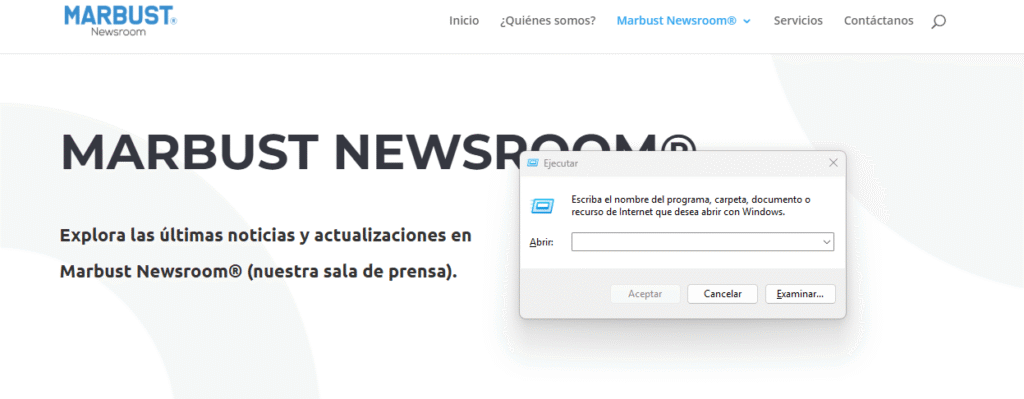
2. Escribe secpol.msc y presiona Enter.
(Nota: Esta función solo está disponible en las ediciones Pro, Enterprise y Education de Windows. En ediciones Home, no está habilitada por defecto.)
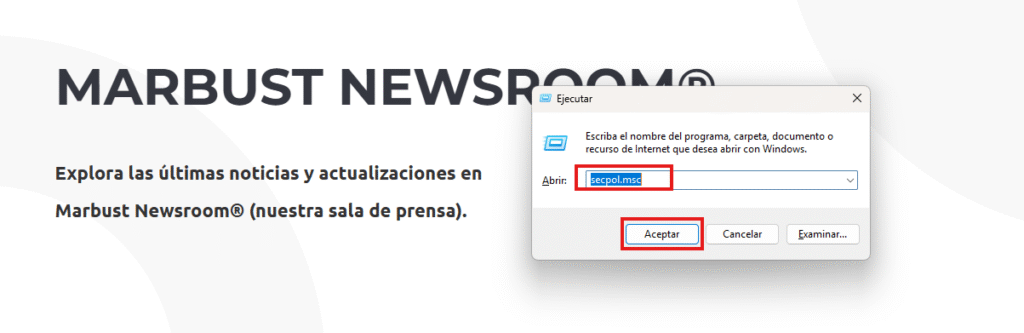
3. Se abrirá la ventana de Directiva de seguridad local.
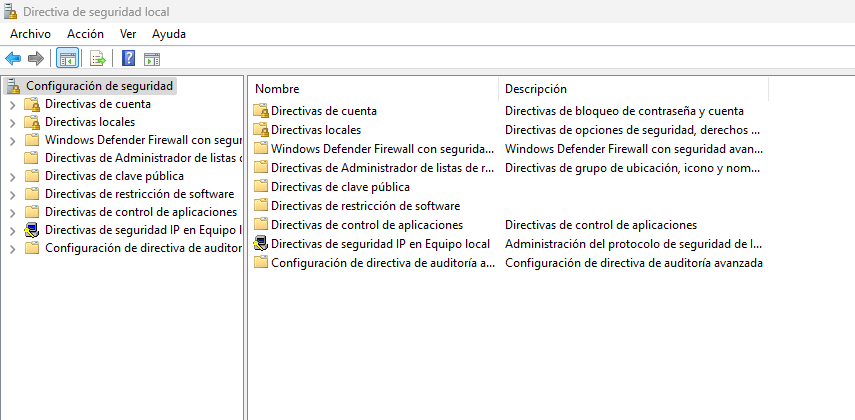
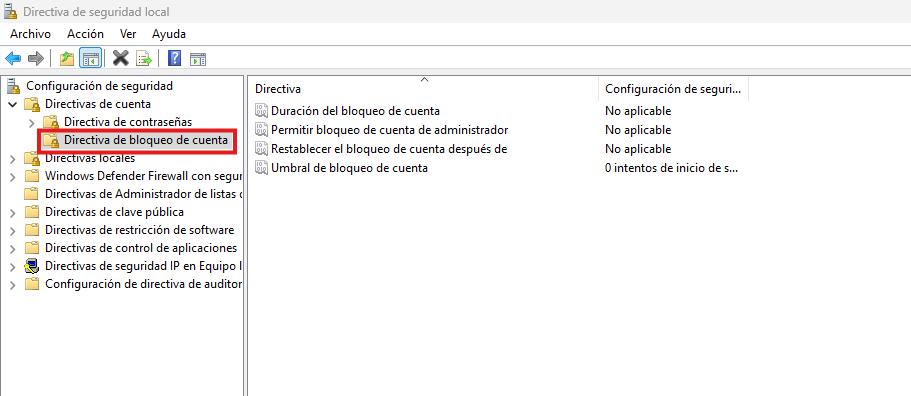
4. Navega a la siguiente ruta:Directivas de cuenta > Directiva de bloqueo de cuenta
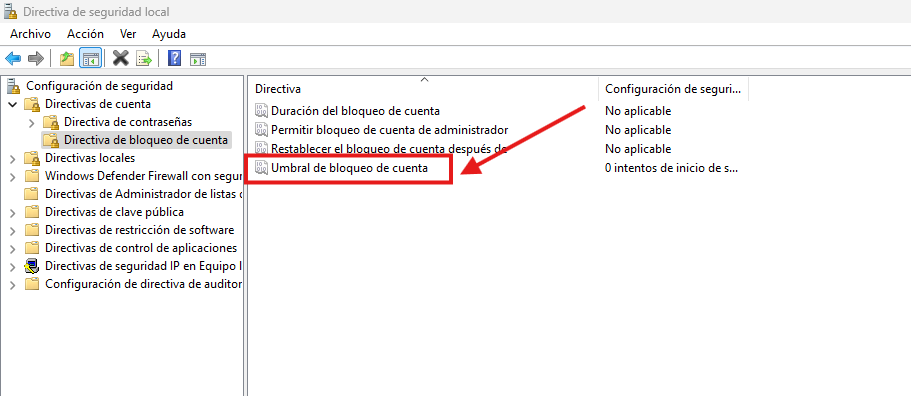
5. En el panel derecho, haz doble clic sobre “Umbral de bloqueo de cuenta”.
6. Se abrirá una nueva ventana. Allí, verás un campo llamado “Intentos de inicio de sesión no válidos”. Cámbialo a 0. Esto desactiva el bloqueo por intentos fallidos.
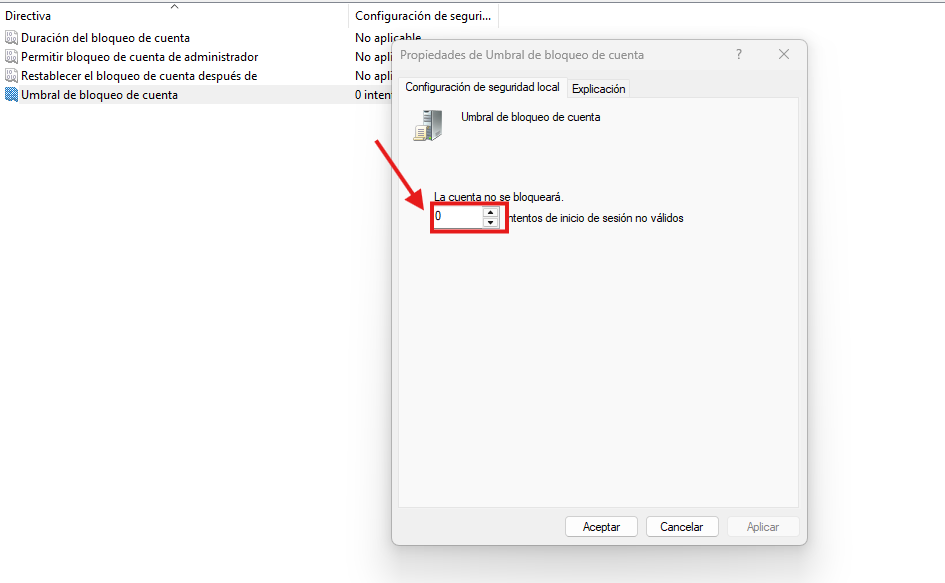
7. Haz clic en Aplicar y luego en Aceptar.
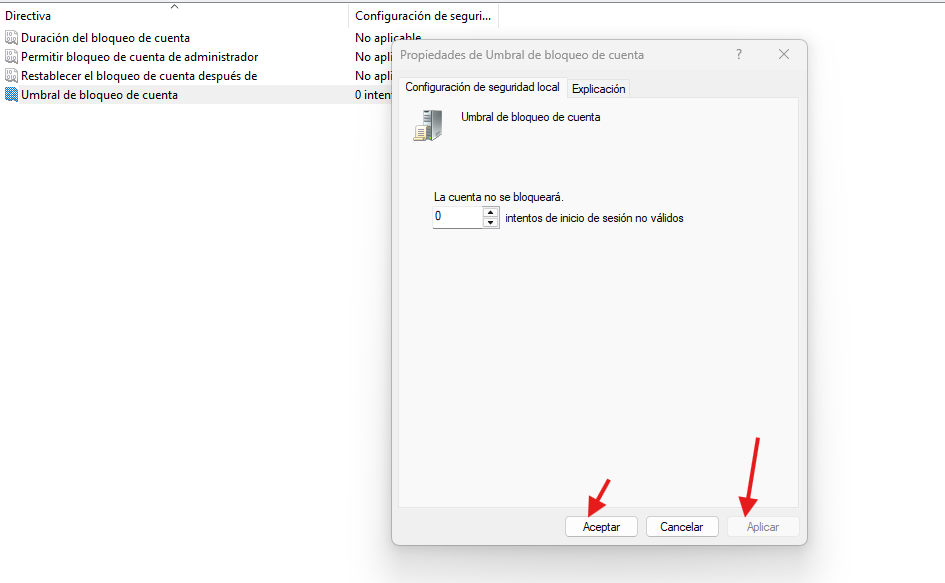
¡Y listo! A partir de ahora, tu cuenta ya no se bloqueará por intentos fallidos de contraseña.
📝 Conclusión
Esperamos que este artículo te sea de mucha ayuda. Nuestro objetivo es compartir soluciones útiles y prácticas relacionadas con la tecnología.
Te invitamos a visitar nuestro blog y seguirnos en nuestras redes sociales para más consejos y tutoriales:
Facebook, X (Twitter), YouTube, LinkedIn, Instagram
Sobre el Autor

Marco Antonio Bustillos Quiroz
Bachelor of Science in Web Design and Development (BYU–Idaho)
Full Stack Web Developer con más de 8 años de experiencia en desarrollo Front End y Back End. Mis proyectos incluyen sitios web, landing pages, aplicaciones web, REST APIs, e-commerce, y mucho más. Mi pasión es crear experiencias digitales impactantes y compartir conocimientos con otros desarrolladores y entusiastas de la tecnología.