
WordPress es una plataforma de gestión de contenido (CMS) ampliamente reconocida por su facilidad de uso y versatilidad. Permite a los usuarios crear una amplia variedad de sitios web, desde blogs personales hasta tiendas en línea y sitios corporativos, sin necesidad de conocimientos avanzados de programación. En este artículo, te guiaremos a través del proceso detallado de instalación de WordPress en tu hosting utilizando Softaculous, una herramienta que simplifica enormemente este proceso.
¿Qué es WordPress y por qué es tan popular?
WordPress es un sistema de gestión de contenido de código abierto que facilita la creación y administración de sitios web y blogs. Con una interfaz intuitiva y una amplia variedad de temas y complementos disponibles, WordPress es utilizado por millones de sitios web en todo el mundo. Sus características incluyen la facilidad de uso, la capacidad de personalización y la escalabilidad, lo que lo convierte en una opción popular para usuarios de todos los niveles de experiencia.
¿Qué es el Hosting y por qué es importante?
El hosting es un servicio que permite almacenar y mantener tu sitio web en servidores conectados a Internet. Es fundamental para que tu sitio web sea accesible en línea las 24 horas del día, los 7 días de la semana. En MBHostCloud®, ofrecemos servicios de hosting confiables y seguros que garantizan un rendimiento óptimo para tu sitio web.
Pasos Detallados para Instalar WordPress con Softaculous:
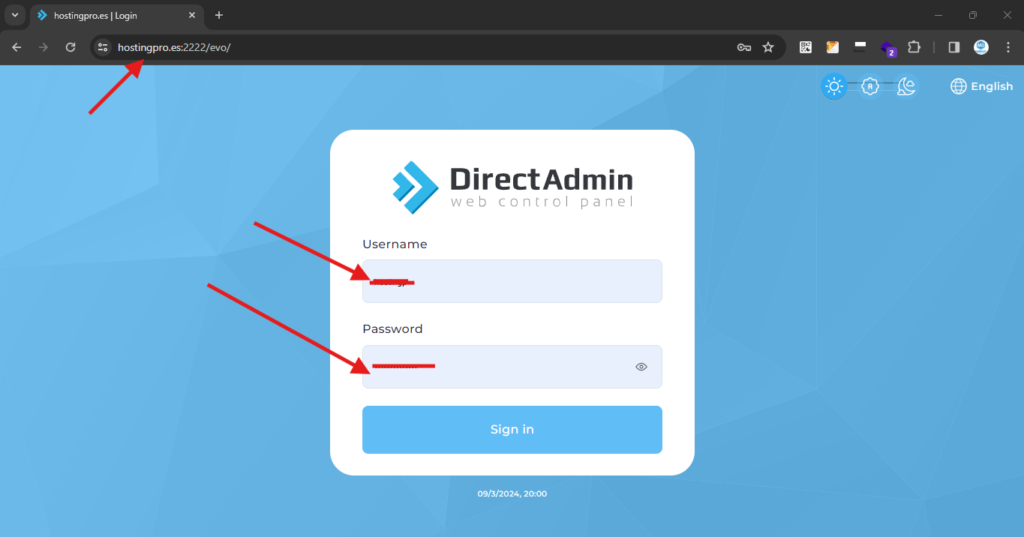
1. Accede al Panel de Control del Hosting: Utiliza tus credenciales para acceder al panel de control de tu hosting a través de DirectAdmin. Este panel proporciona acceso a todas las herramientas y funciones necesarias para administrar tu sitio web.
Realiza la Configuración Inicial del Hosting:
Asegúrate de configurar tu hosting con la versión de PHP más reciente compatible con WordPress. Esto garantiza que tu sitio web funcione de manera óptima y esté protegido contra posibles vulnerabilidades de seguridad. Puedes seguir las recomendaciones proporcionadas por WordPress sobre la compatibilidad de PHP y las versiones recomendadas.
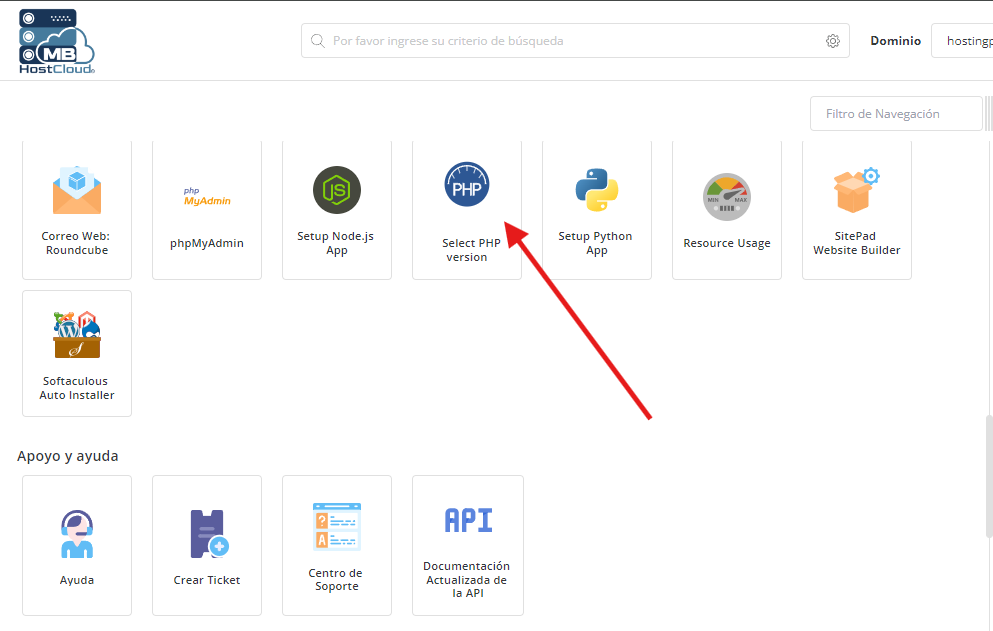

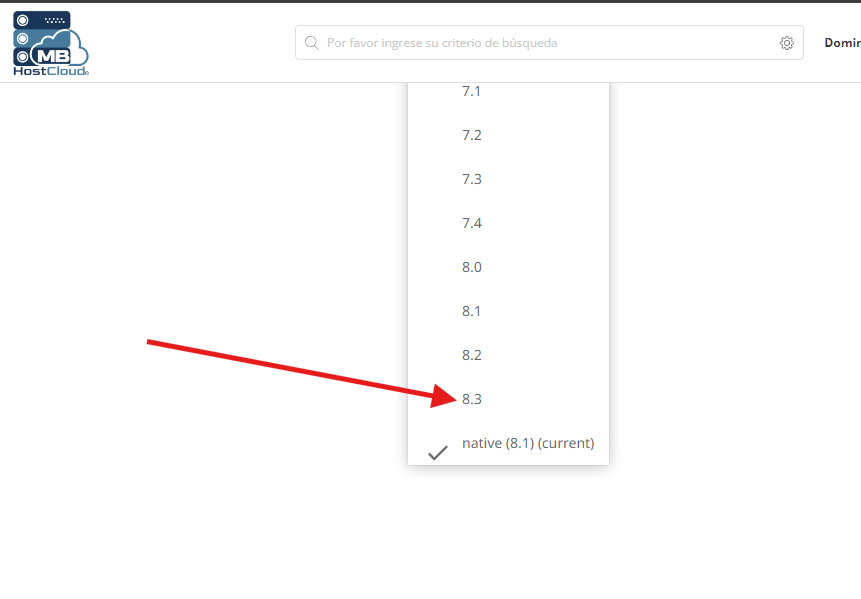
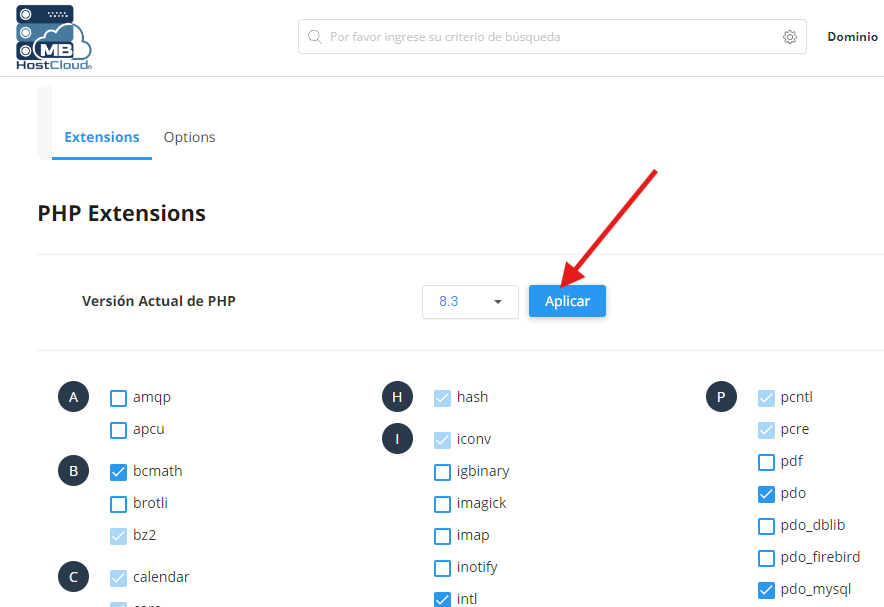
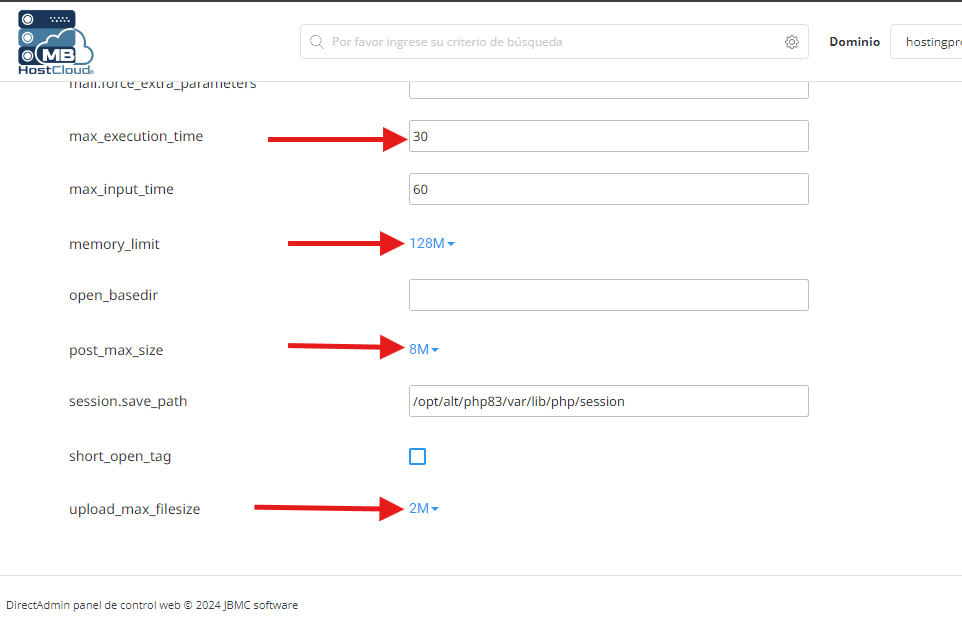
Ajusta los Parámetros del Servidor: Es importante ajustar algunos parámetros del servidor para garantizar un rendimiento óptimo de WordPress. Entre estos parámetros se incluyen:
max_execution_time: Recomendado entre 60 y 1000 segundos.memory_limit: Ajustado a 128M, aunque en algunos casos puede aumentarse a 512M para sitios más grandes.post_max_sizeyupload_max_filesize: Establecidos en 128M para permitir la carga de archivos más grandes.

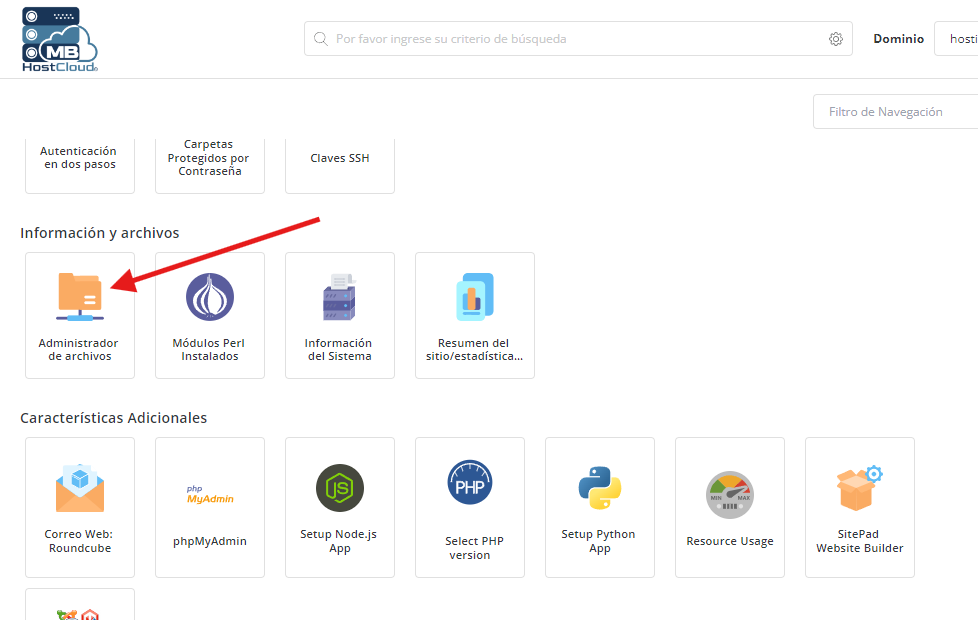
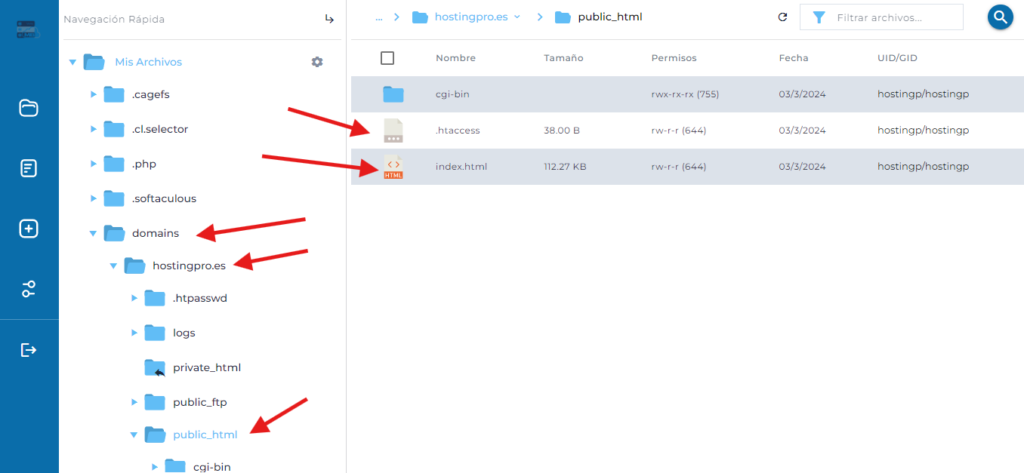
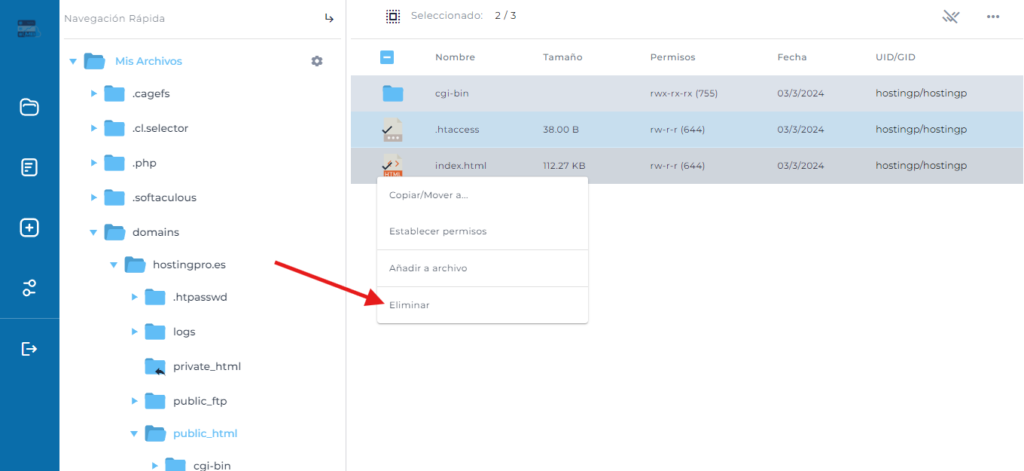
Accede al Administrador de Archivos: Utiliza el administrador de archivos en el panel de control para navegar hasta la carpeta public_html, donde se alojará tu sitio web.
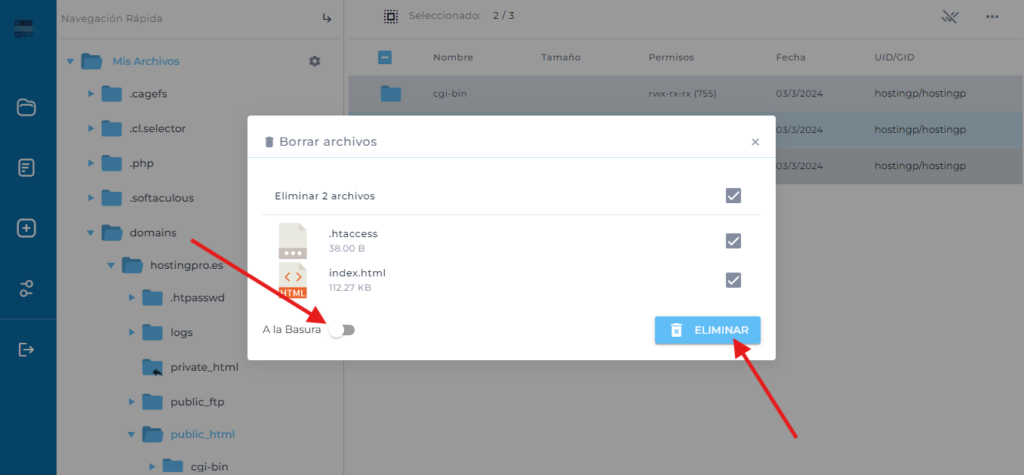
Prepara el Servidor para la Instalación: Elimina cualquier archivo existente en la carpeta public_html para asegurar una instalación limpia de WordPress. Esto puede incluir archivos como index.html o cualquier otro contenido predeterminado que se haya creado al configurar tu hosting.
Inicia la Instalación con Softaculous:
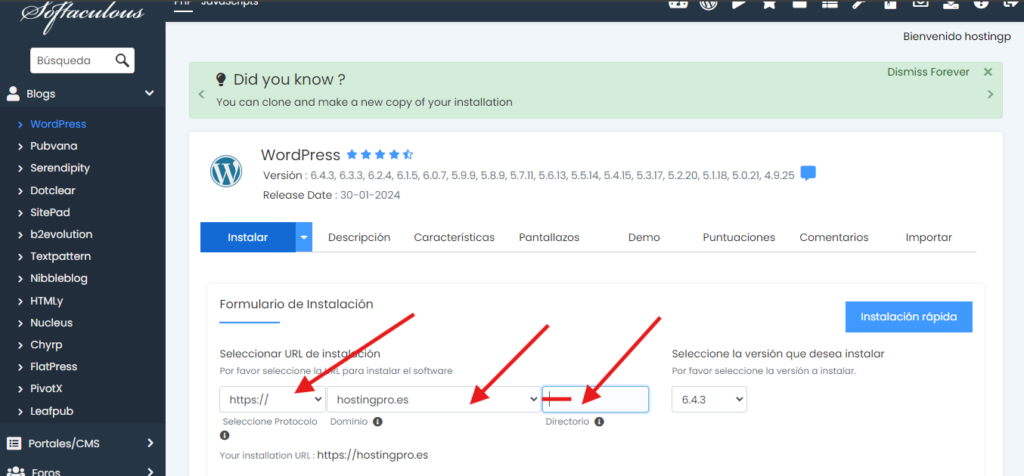
Accede a Softaculous desde el panel de control de tu hosting y busca la opción de instalar WordPress. Softaculous es una herramienta que simplifica enormemente el proceso de instalación de aplicaciones web como WordPress. Una vez que hayas encontrado la opción de instalación de WordPress, sigue estos pasos:
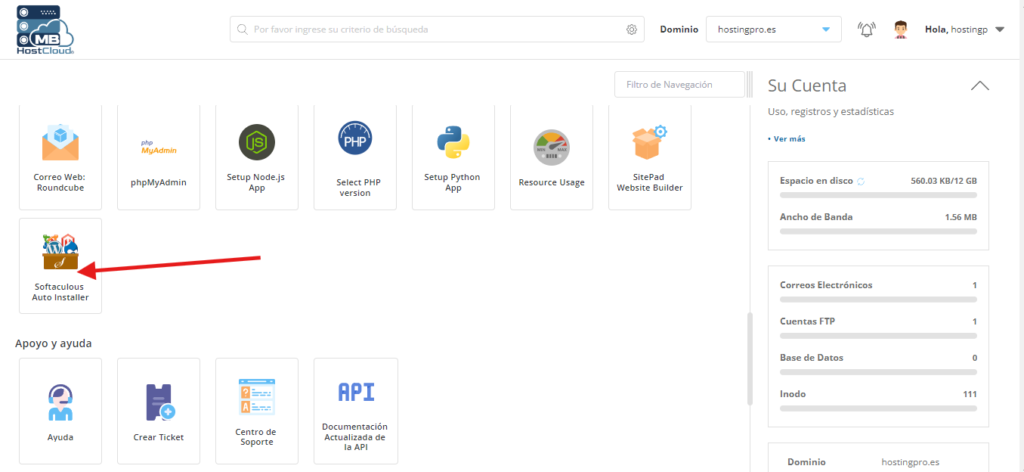
Selecciona la opción de instalar WordPress.
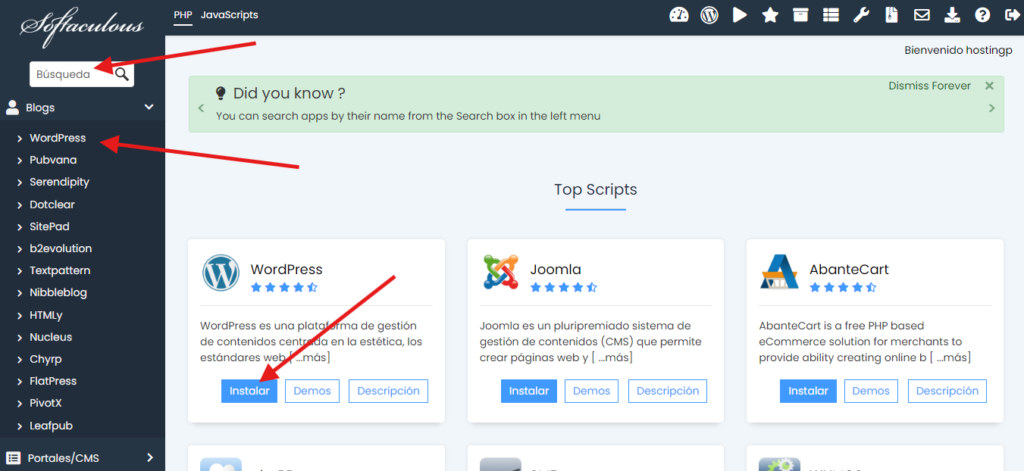
Completa los campos requeridos, incluida la URL de instalación, la configuración del sitio y la cuenta de administrador.
Seleccionar la URL de Instalación:
- En el campo de URL de instalación, asegúrate de incluir el protocolo «https://» para cumplir con el estándar de seguridad de Internet.
- Elige el dominio donde deseas realizar la instalación. Si tienes múltiples dominios o subdominios, selecciona la opción correspondiente.
- En el campo de directorio, elimina la entrada predeterminada «wp» para evitar que el sitio se instale en una subcarpeta. Lo ideal es que el sitio se instale directamente en el dominio principal, por ejemplo, «dominio.com».
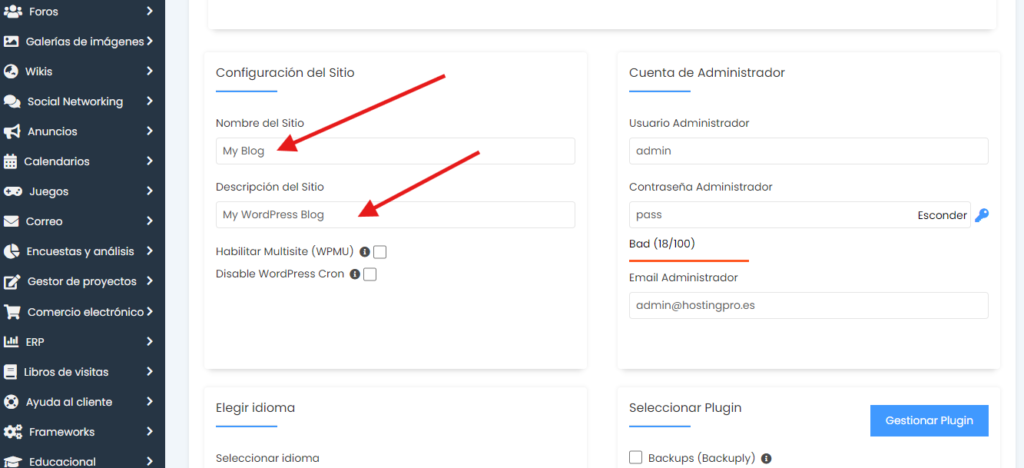
Configuración del Sitio:
- Completa el nombre del sitio y la descripción del mismo. Estos detalles se pueden cambiar más tarde en el panel de administración de WordPress.
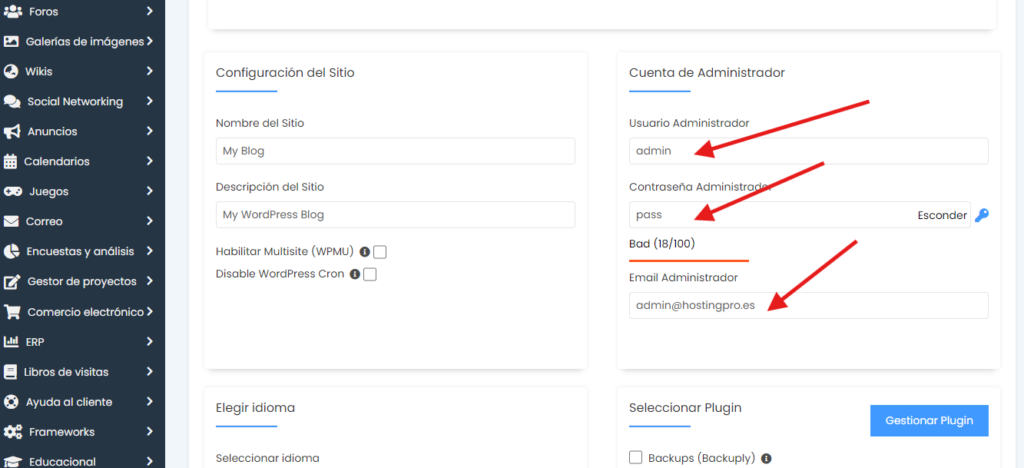
Cuenta de Administrador:
- Ingresa un nombre de usuario, contraseña y dirección de correo electrónico para la cuenta de administrador de WordPress. Asegúrate de guardar esta información en un lugar seguro para futuras referencias.
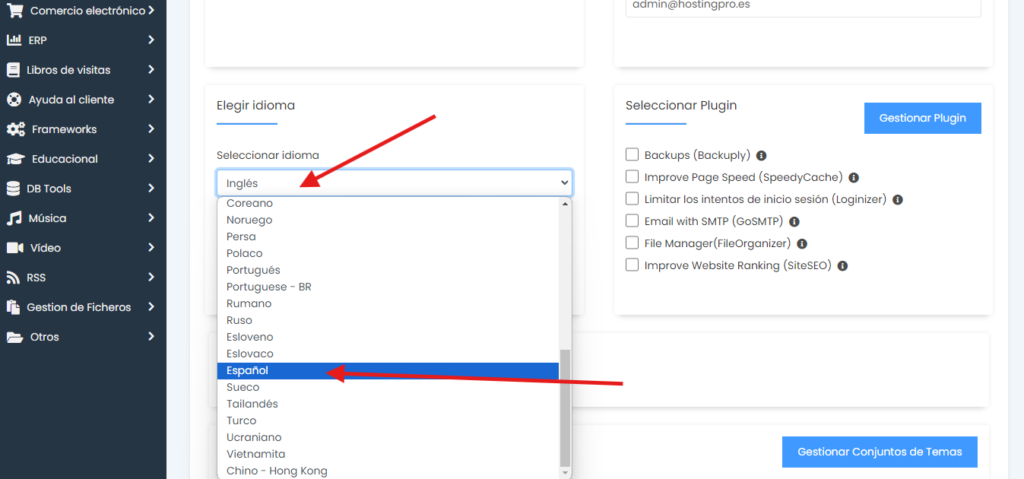
Idioma:
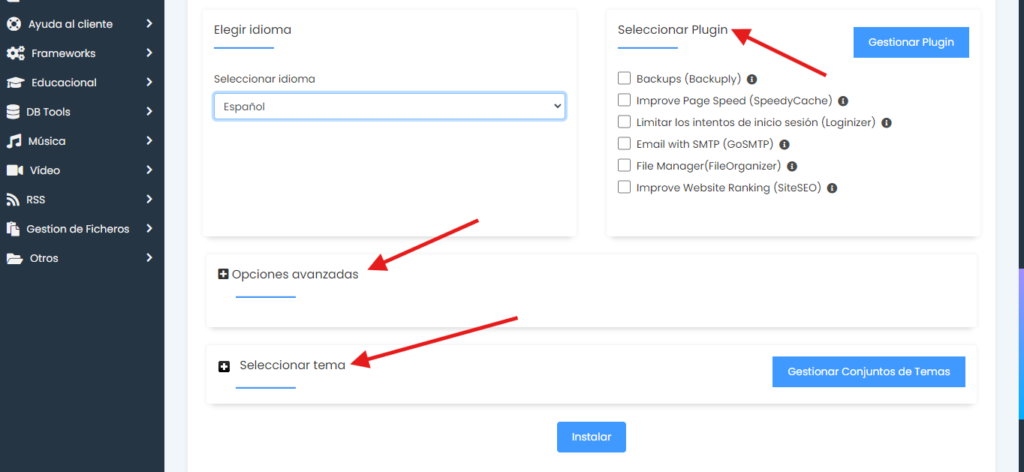
- Selecciona el idioma deseado para tu sitio web. Por lo general, se recomienda elegir «Español» para usuarios de habla hispana.
Plugins y Temas:
- En la sección de plugins, opciones avanzadas y temas, se recomienda no seleccionar nada para mantener la instalación lo más limpia posible.
Instalación:
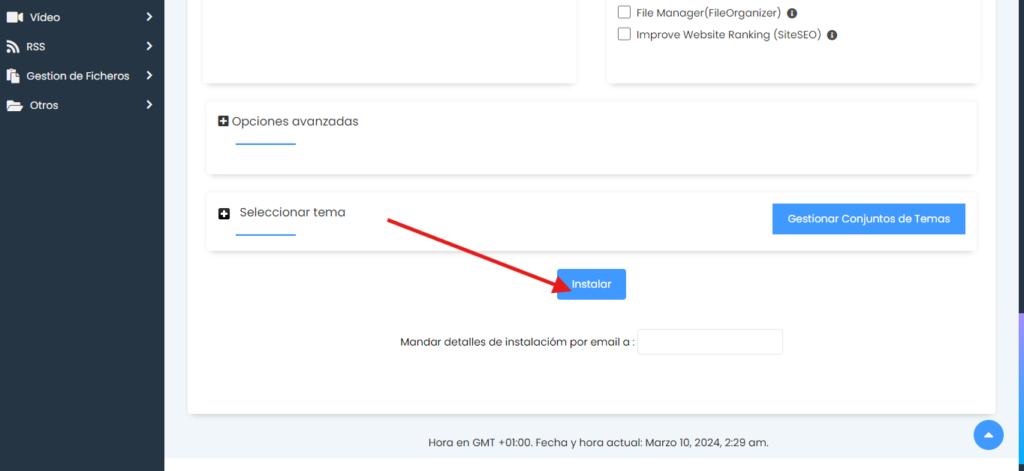
- Una vez que hayas completado todos los pasos anteriores, haz clic en el botón de instalación para iniciar el proceso.
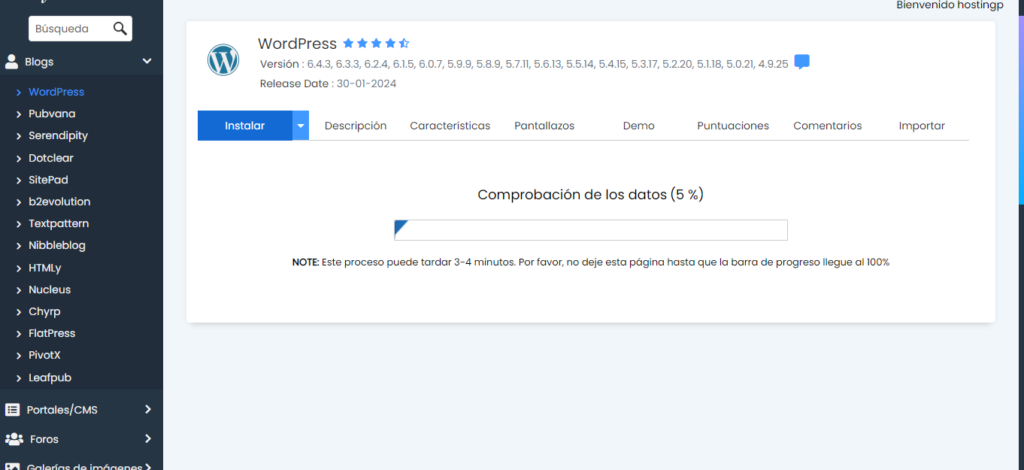
- El proceso de instalación tomará unos segundos mientras Softaculous configura WordPress en tu hosting.
Verificación de la Instalación:
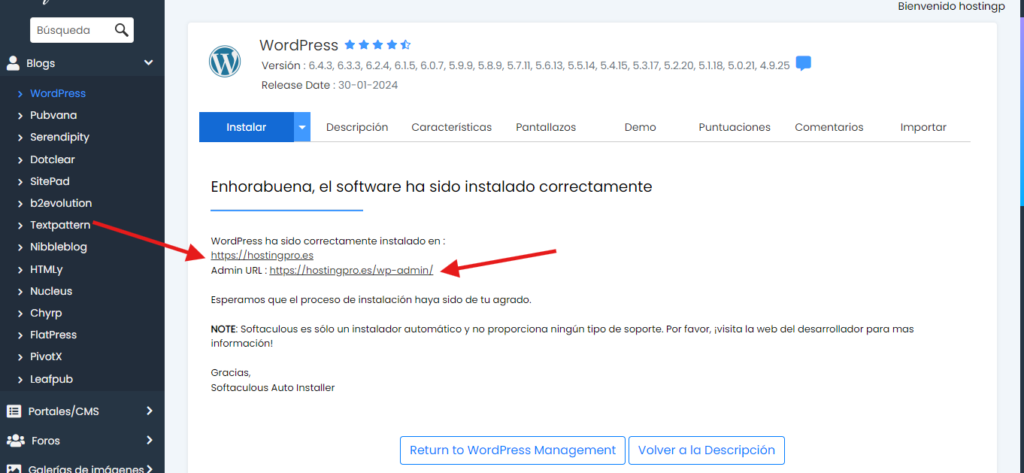
- Una vez completada la instalación, Softaculous te mostrará un mensaje indicando que la instalación ha sido exitosa.
- También te proporcionará la URL donde se ha instalado WordPress, así como la URL de administración del sitio.
¡Listo! Ahora tienes WordPress instalado en tu hosting y estás listo para comenzar a construir tu sitio web. Recuerda que en MBHostCloud® ofrecemos servicios de hosting rápidos, confiables y seguros que garantizan el mejor rendimiento para tu sitio web. No dudes en contactarnos para obtener más información sobre nuestros servicios y cómo podemos ayudarte a llevar tu sitio web al siguiente nivel.