

En tutoriales anteriores explicamos cómo permitir que un hosting pueda conectarse a un repositorio remoto mediante claves SSH.
Sin embargo, este proceso suele ser manual y requiere generar una clave en el servidor, luego agregarla en GitHub y repetir el procedimiento por cada cuenta de hosting.
Hoy te mostraremos una forma más rápida y práctica para conectar tu hosting con GitHub, utilizando autenticación mediante usuario y token personal (Personal Access Token).
Contenido
🔐 ¿Qué método de autenticación se va a usar?
Vamos a usar la autenticación por nombre de usuario y token clásico, en lugar de claves SSH.
Este método permite establecer una conexión remota hacia GitHub de forma segura y más sencilla, ideal para múltiples cuentas o servidores.
🪙 ¿Cómo obtener un token clásico?
1. Ingresa en tu cuenta de GitHub y dirígete al enlace:
👉 https://github.com/settings/tokens
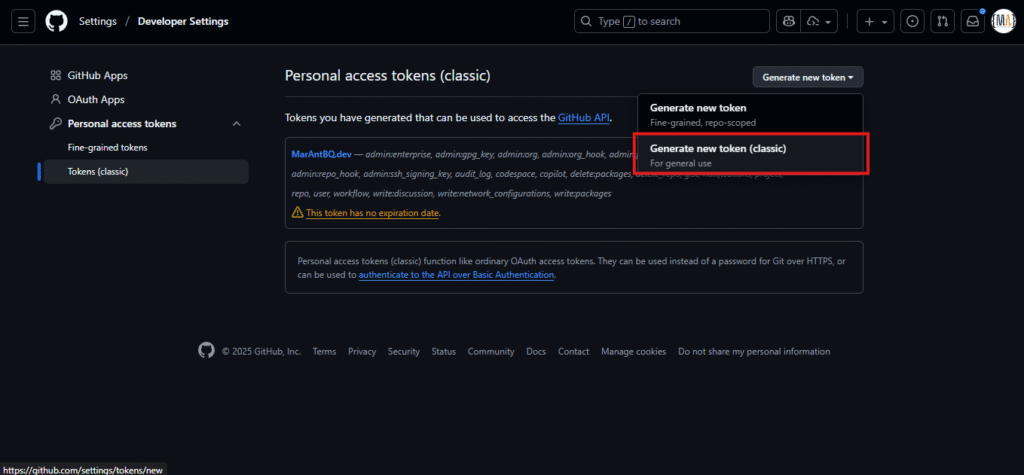
En el apartado “Personal access tokens (classic)”, haz clic en “Generate new token (classic)”.
Asigna un nombre, establece una fecha de expiración (o deja “No expiration” si prefieres).
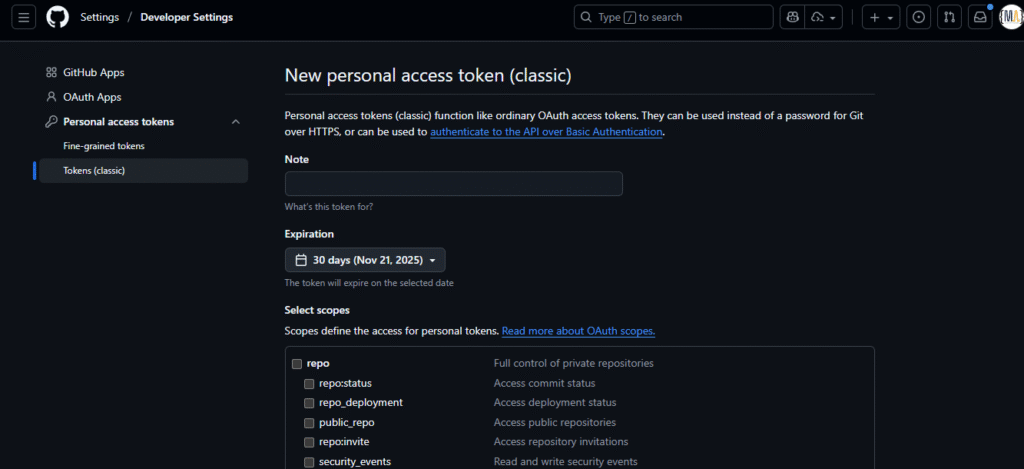
Marca los permisos necesarios, por ejemplo:
repo✅ (para acceder a repositorios)workflow(si usas GitHub Actions)
- Finalmente, haz clic en “Generate token” y guarda el token en un lugar seguro.
💡 Este mismo token puedes usarlo en varios hostings, servidores o entornos de desarrollo.
⚙️ Pasos para establecer el repositorio remoto
1. Conéctate a tu hosting por SSH.
Usa el siguiente comando (ajusta el dominio y usuario con tus datos)
ssh dominio.com -p 25552 -l usuarioEjemplo:
ssh prueba.com -p 25552 -l pruebaSi es la primera vez que te conectas, escribe yes para agregarlo a la lista de sitios confiables y luego ingresa tu contraseña del hosting.
2. Accede al directorio de tu sitio web, por ejemplo:
cd domains/dominio.com/public_html3. Inicializa el repositorio local:
git init4. Agrega el repositorio remoto (sin credenciales en la URL)
Copia la URL HTTPS desde GitHub, por ejemplo:
https://github.com/usuario/repositorio.gitLuego ejecútalo en el hosting:
git remote add origin https://github.com/usuario/repositorio.git5. Haz un pull o push y autentícate manualmente
Cuando ejecutes:
git pull origin main
git fetch
git push
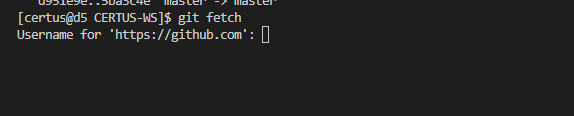
### etcGit te pedirá las credenciales.
- En usuario, escribe tu nombre de usuario de GitHub.
- En contraseña, pega tu token personal (no tu contraseña de GitHub).
🚀 Conclusión
Usar autenticación HTTPS con token personal es una forma sencilla, compatible y segura de conectar tu hosting con GitHub sin necesidad de claves SSH ni configuraciones adicionales.
Además, puedes usar el mismo token en todos tus proyectos y hostings.
💡 Esperamos que este tutorial te haya sido de ayuda.
Si buscas un servicio de hosting rápido, económico y confiable en Ecuador 🇪🇨, con soporte en español y facturación local, MBHostCloud® es tu mejor opción.
Síguenos en nuestras redes sociales y visita nuestra sala de prensa para más noticias, guías y consejos tecnológicos. 🚀
Facebook, X (Twitter), YouTube, LinkedIn, Instagram
Sobre el Autor

Marco Antonio Bustillos Quiroz
Bachelor of Science in Web Design and Development (BYU–Idaho)
Full Stack Web Developer con más de 8 años de experiencia en desarrollo Front End y Back End. Mis proyectos incluyen sitios web, landing pages, aplicaciones web, REST APIs, e-commerce, y mucho más. Mi pasión es crear experiencias digitales impactantes y compartir conocimientos con otros desarrolladores y entusiastas de la tecnología.